Stempels ontwerpen met onze online ontwerptool
We willen het bestellen van een stempel zo simpel mogelijk maken. Daarom hebben we een duidelijk productaanbod en een makkelijk bestelproces opgezet – hopelijk ervaar jij dat ook zo. Maar één ding is zeker: zonder ontwerp geen stempel. Of je nu een simpele adresstempel wilt of juist een creatief ontwerp met vormen en afbeeldingen, bij ons kun je je stempel heel eenvoudig zelf online ontwerpen. Op deze pagina laten we je stap voor stap zien hoe dat werkt.
Stap 1: de stempel kiezen
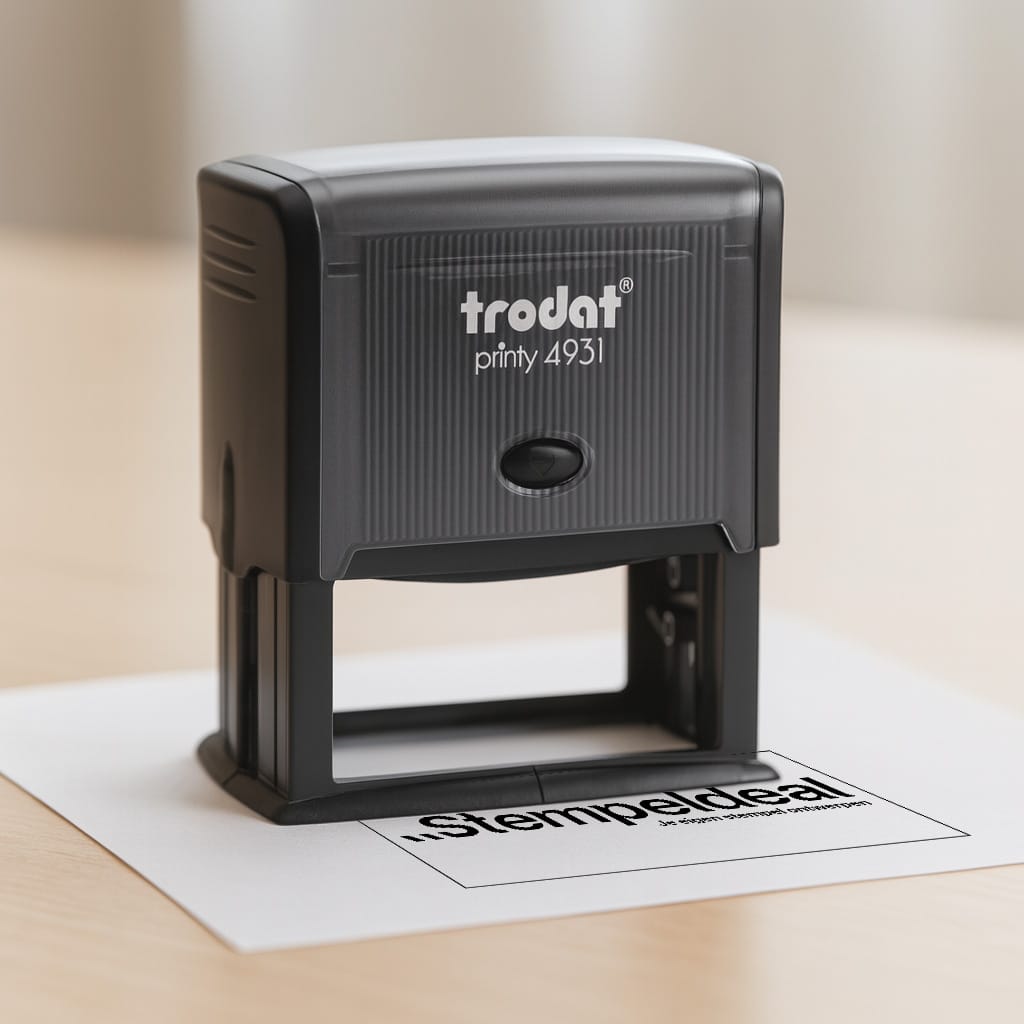
Voordat je aan de slag gaat met je ontwerp, kies je eerst de stempel die je wilt. Selecteer een model en bepaal het formaat dat het beste bij je past. Zodra je je keuze hebt gemaakt, zetten wij op de achtergrond automatisch een canvas voor je klaar. Dat canvas heeft precies dezelfde verhoudingen als jouw stempel.
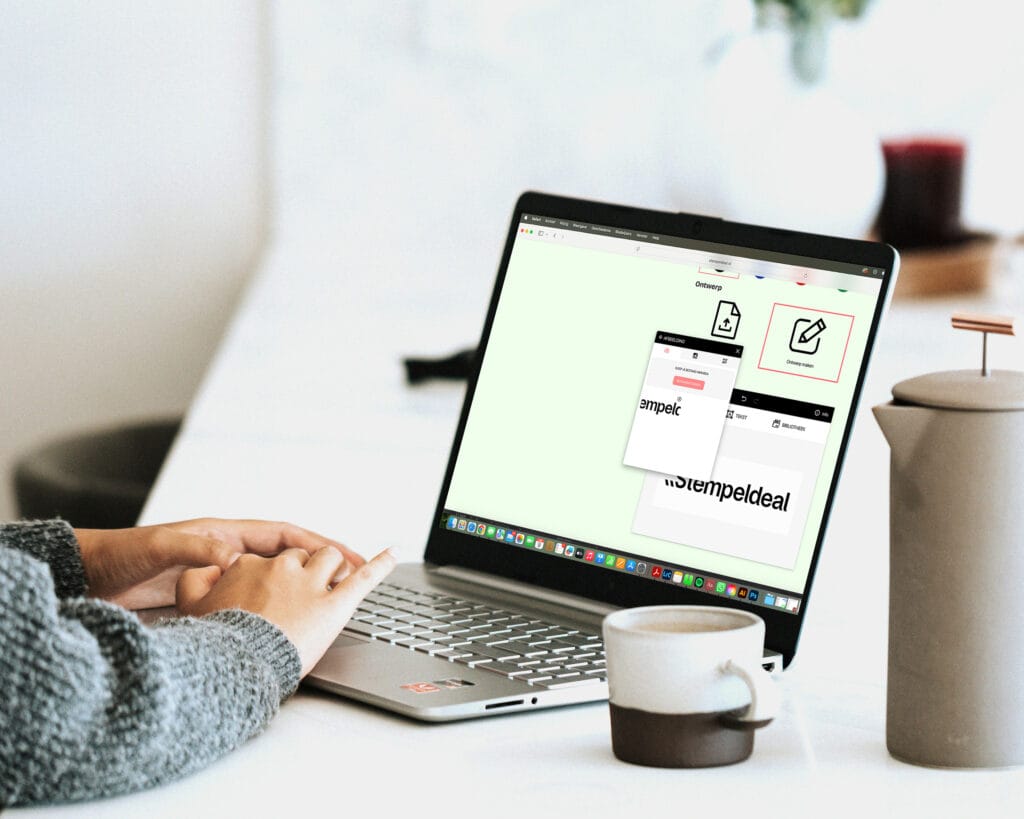
Wanneer je een formaat en eventuele inktkleur gekozen hebt kun je kiezen voor bestand uploaden en stempel ontwerpen. Via de eerste optie kun je een bestaand bestand insturen. Hier hoef je verder niets meer te doen. Wanneer je kiest voor stempel ontwerpen kom je in onze ontwerptool en ga je aan de slag met het ontwerp van je stempel.
Let wel op: de weergave op je scherm kan groter of kleiner lijken dan het echte formaat. Op je mobiel oogt het vaak wat kleiner dan wanneer je het op een groot beeldscherm bekijkt.
Stap 2: Beginnen met het ontwerpen van je eigen stempel
De ontwerptool bestaat uit drie onderdelen:
Het canvas neemt het grootste deel van de pagina in. Dit is de plek waar je je stempel echt ontwerpt. Het witte vlak geeft precies het ontwerpgebied weer en heeft dezelfde verhoudingen als de stempel die je hebt gekozen.
Aan de bovenzijde vind je drie knoppen: Bestand, Tekst, Bibliotheek en Lagen.

Stap 3: De verschillende functies uitgelegd
Aan de linkerkant van je scherm vind je 3 opties. Hun functie leggen we hieronder uit.
Bestand
Via deze knop opent een veld om bestanden te uploaden. Je kunt hier bijvoorbeeld je eigen logo uploaden of een afbeelding die je op internet gevonden hebt toevoegen.
Het bestand opent in het canvas. Via de knoppen aan de zijkant van het bestand is het mogelijk het bestand te schalen, roteren of te verwijderen.
Tekst toevoegen
Wanneer je op deze knop klikt zie je een invoerveld verschijnen. Hier voer je de tekst in die op de stempel moet komen. Wanneer je op ’tekst toevoegen’ klikt zal de tekst in het canvas komen te staan. Vanaf dat moment heb je ook de mogelijkheid om de tekst aan te passen.
Een tekst aanpassen begint door op de tekst in het canvas te klikken. Er verschijnt dan een menu met een aantal opties. We lopen ze langs, beginnende bij de optie linksboven.
- Tekst aanpassen: Hiermee verander je de tekst
- Het cijfer: Het getal wat je ziet is de lettergrootte. Door hier op te klikken pas je het formaat van de letter aan. Daarnaast kun je hier ook de regel- en letterafstand instellen. Let op! Deze lettergroote is niet gelijk aan de lettergroottes zoals je gewend bent uit bijvoorbeeld Word of Pages
- Het lettertype: Standaard staat de tool ingesteld op een vast lettertype. Door op de naam van dit lettertype te klikken verschijnt een lijst met lettertypes waaruit gekozen kan worden.
- Formaat: Hiermee kun je kiezen voor opties zoals vet, cursief of onderstreept. Dit kan wanneer deze opties beschikbaar zijn binnen het gekozen lettertype. Daarnaast is het mogelijk om de gewenste uitlijning te kiezen.
- Vervormen: Met deze optie kun je de tekst draaien.
- Positie: Hiermee kun je de tekst uilijnen t.o.v. het gehele ontwerp. Je kunt hier ook de tekst naar voren of naar achteren plaatsen. Dit is handig wanneer je ontwerp uit meerdere onderdelen (lagen) bestaat.
- Gebogen tekst: De tekst kan rond gezet worden via deze knop. Het is mogelijk een radius in te stellen en de tekst vanuit onder- of boven leesbaar te maken. Mochten letters te dicht op elkaar komen te staan is het via letterafstand (door op het cijfer van de lettergrootte te klikken) mogelijk om de letters verder uit elkaar te zetten.

Bibliotheek
Dit is een bibliotheek waarin wij voor jou al een aantal veelgebruikte afbeeldingen en kaders hebben klaargezet. Hier vind je bijvoorbeeld rasters die veel worden gebruikt bij boekhoudstempels, social media icoontje, maar ook meer organische kaders die gebruikt worden bij adresstempels of trouwstempels. Deze afbeeldingen kun je toevoegen en schalen naar het gewenste formaat.
Tip! Een afbeelding kun je enkel schalen met behoud van de originele verhoudingen. Dit kun je echter oplossen door de shift knop in te drukken terwijl je een afbeelding schaalt. Zo kan deze ook buiten de originele verhoudingen worden geschaald. Dit kan bijvoorbeeld handig zijn voor kaders van een boekhoudstempel.
Schalen doe je met de knop die rechtsonder naast je ontwerp verschijnt wanneer je op het ontwerp klikt. Het icoon bestaat uit twee pijlen die schuin naar boven- en beneden wijzen.

Lagen
Elk onderdeel van je ontwerp wordt in een aparte laag opgeslagen. Via deze knop vind je alle lagen en kun je de volgorde aanpassen. Zo kun je een onderdeel uit je ontwerp naar voren of naar achteren plaatsen. Daarnaast is het mogelijk om delen van een laag vast te zetten, zodat deze niet bewerkt of verschoven kan worden.
– Een laag naar boven of beneden doe je via het icoon met de 4 horizontale streepjes. Door deze in te drukken kun je een laag slepen naar de gewenste positie.
– Door op het ‘slotje‘ te klikken wordt deze laag vastgezet.
– Wanneer je op het oog klikt wordt de laag al dan niet zichtbaar.

Stap 4: De overige opties
Aan de bovenzijde van het menu vind je nog enkele andere opties. Hier is het mogelijk om je ontwerp te downloaden en te printen .
Met de pijlen in het midden van het scherm kun je aanpassingen in het ontwerp annuleren of juist weer terughalen. Bij elke klik ga je een stap terug- of vooruit in het ontwerpproces.
Stap 5: Het ontwerp afronden
Wanneer je tevreden bent met het ontwerp is het tijd om je stempel definitief te bestellen. Dit doe je door op toevoegen aan winkelwagen te klikken. Je ontwerp wordt dan automatisch opgeslagen en toegevoegd aan je winkelwagen. Momenteel werken we nog aan een optie op ontwerpen ook tussentijds op te slaan.